
¿Cómo ver los Reels programados en Instagram?
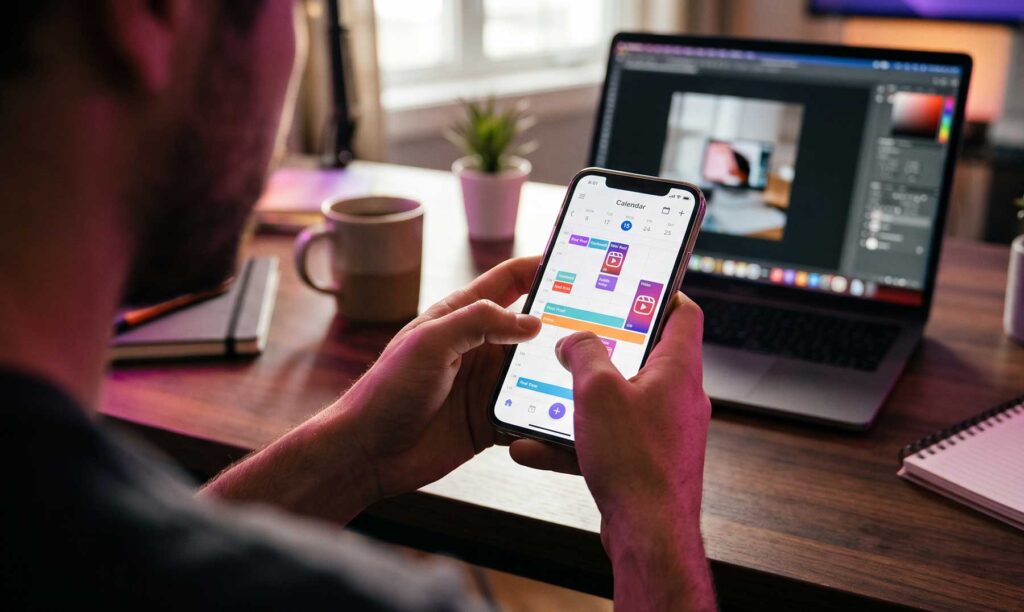
Para ver los Reels programados en Instagram, entra en tu perfil, pulsa el menú de las tres líneas y busca la opción Contenido programado. Desde esta sección puedes consultar los Reels que todavía no se han publicado, comprobar su fecha y hora de publicación y acceder a las opciones disponibles para gestionarlos.
Instagram también permite consultar las publicaciones programadas desde el menú Crear, por lo que existen diferentes formas de acceder a estos contenidos. Esto puede resultar útil si la opción ha cambiado de ubicación después de una actualización de la aplicación.
Dónde encontrar los Reels programados en Instagram
Los Reels programados se encuentran en la sección Contenido programado de Instagram. Este apartado reúne las publicaciones que has preparado para compartir automáticamente en una fecha posterior, incluidos los Reels, las fotos y los carruseles.
Para acceder a tus vídeos pendientes de publicación, puedes utilizar dos métodos:
- Desde tu perfil: entrando en el menú de Instagram y seleccionando Contenido programado.
- Desde Crear: accediendo a la sección de creación de publicaciones y seleccionando Programado.
Ambas opciones permiten consultar los contenidos pendientes de publicación. La ubicación exacta de los botones puede variar según la versión de Instagram que tengas instalada.
Ver los Reels programados desde tu perfil
La forma más directa de consultar tus Reels programados es acceder a Contenido programado desde el menú de tu perfil. Esta sección permite revisar las publicaciones que has preparado sin necesidad de iniciar la creación de un nuevo vídeo.
Para encontrarla, sigue estos pasos:
- Abre la aplicación de Instagram en tu móvil.
- Pulsa tu foto de perfil en la esquina inferior derecha.
- Toca el menú de las tres líneas horizontales situado en la parte superior derecha.
- Busca la opción Contenido programado dentro del menú.
- Entra en esa sección para consultar los Reels pendientes de publicación.
Una vez dentro, podrás localizar los vídeos programados y revisar cuándo está previsto que se publiquen. Si tienes varios contenidos preparados, puedes consultar sus respectivas fechas para identificar el que buscas.
Instagram también permite acceder a las opciones de cada publicación mediante el botón correspondiente, normalmente representado por tres puntos. Desde allí puedes realizar acciones como cambiar la fecha de publicación, compartir el contenido inmediatamente o eliminarlo de la programación.
Si no encuentras Contenido programado en el lugar indicado, es posible que Instagram haya reorganizado las opciones del menú. En ese caso, puedes comprobar otros apartados relacionados con las herramientas de tu cuenta o utilizar el método de acceso desde Crear.
Acceder a Contenido programado desde el menú Crear
Instagram ofrece una segunda forma de ver los Reels programados a través del menú Crear. Este método permite consultar los contenidos pendientes desde la misma sección que utilizas habitualmente para preparar nuevas publicaciones.
Para acceder, sigue estos pasos:
- Abre Instagram y pulsa el botón Crear (+).
- Selecciona Publicación o Reel.
- Busca la opción Programado en la pantalla de creación.
- Pulsa sobre ella para consultar los contenidos que tienes pendientes de publicación.
- Selecciona el Reel que quieras revisar y accede a las opciones disponibles.
Esta alternativa puede resultar especialmente práctica cuando no encuentras la sección Contenido programado dentro del menú de tu perfil.
La diferencia principal entre ambos métodos está en la forma de acceder: el primero utiliza los ajustes y herramientas de tu perfil, mientras que el segundo permite consultar los contenidos programados desde la pantalla de creación.
En cualquiera de los dos casos, debes utilizar la misma cuenta de Instagram desde la que programaste los Reels. Si gestionas varios perfiles, comprueba cuál tienes seleccionado antes de buscar una publicación concreta.
Qué hacer si no aparece Contenido programado en Instagram
Si no aparece la opción Contenido programado en Instagram, comprueba primero si se encuentra en otro apartado del menú. Instagram puede modificar la ubicación de sus funciones con las actualizaciones, por lo que una opción que antes aparecía directamente en la configuración puede encontrarse ahora dentro de las herramientas de la cuenta.
Para intentar localizarla, puedes realizar estas comprobaciones:
- Busca Contenido programado en el menú de tu perfil.
- Revisa el apartado Tipo de cuenta y herramientas, si aparece disponible.
- Comprueba las opciones de programación desde el menú Crear.
- Verifica que estás utilizando la cuenta correcta.
- Actualiza Instagram si ninguna de estas opciones aparece.
Si tienes publicaciones pendientes, no debes asumir que se han eliminado únicamente porque no encuentras la sección correspondiente. Primero es recomendable comprobar las distintas rutas de acceso disponibles.
Buscar la opción en Tipo de cuenta y herramientas
Si no encuentras Contenido programado en el menú principal, puedes buscarlo dentro de Tipo de cuenta y herramientas. Algunos usuarios han encontrado las publicaciones programadas en este apartado después de que Instagram modificara la organización de sus opciones.
Para comprobarlo:
- Abre Instagram y entra en tu perfil.
- Pulsa el menú de las tres líneas horizontales.
- Busca el apartado Para profesionales.
- Entra en Tipo de cuenta y herramientas, si está disponible.
- Comprueba si aparece la opción Contenido programado o Programado.
- Selecciónala para consultar tus publicaciones pendientes.
Esta ubicación no tiene por qué ser la misma en todas las cuentas. Los nombres y la distribución de las opciones pueden variar según la versión de Instagram y el tipo de perfil.
Si tampoco encuentras la función en este apartado, puedes intentar acceder desde el menú Crear, donde Instagram también ofrece opciones relacionadas con las publicaciones programadas.
Comprobar el tipo de cuenta y actualizar Instagram
Si la opción de programación sigue sin aparecer, comprueba el tipo de cuenta que utilizas y asegúrate de tener Instagram actualizado. Algunas herramientas de creación y gestión de contenido pueden variar según las funciones disponibles para cada perfil.
Para revisar el tipo de cuenta, entra en la configuración de Instagram y busca los apartados relacionados con las herramientas profesionales. Comprueba si utilizas una cuenta personal, de creador o de empresa y qué opciones tienes habilitadas.
Después, puedes probar estas soluciones:
- Actualizar Instagram: entra en App Store o Google Play y comprueba si existe una versión más reciente.
- Reiniciar la aplicación: cierra Instagram completamente y vuelve a abrirlo.
- Comprobar la cuenta seleccionada: si utilizas varios perfiles, asegúrate de haber iniciado sesión en el que programaste el Reel.
- Revisar nuevamente el menú: busca Contenido programado tanto desde tu perfil como desde Crear.
- Volver a iniciar sesión: si la opción continúa sin aparecer, puedes cerrar la sesión y acceder de nuevo.
Cambiar el tipo de cuenta no debería ser la primera solución, ya que puede modificar otras funciones disponibles en tu perfil. Antes de hacerlo, conviene comprobar si la ausencia de Contenido programado está relacionada únicamente con un cambio en la ubicación del menú.
Si ninguna de estas comprobaciones resuelve el problema, puedes acudir a Configuración y actividad > Ayuda > Informar de un problema para comunicar la incidencia a Instagram.
Cómo gestionar los Reels programados en Instagram
Instagram permite cambiar la fecha de publicación, compartir inmediatamente o eliminar un Reel programado antes de que se publique. Estas opciones están disponibles desde la sección Contenido programado, donde puedes consultar los vídeos que tienes preparados para fechas posteriores.
Para gestionar un Reel, entra en tu perfil, abre Contenido programado y localiza la publicación que quieres modificar. A continuación, pulsa el botón de opciones, normalmente representado por tres puntos, para consultar las acciones disponibles.
Desde este menú puedes realizar tres operaciones principales:
- Reprogramar: seleccionar otra fecha y hora para la publicación.
- Compartir ahora: publicar el Reel inmediatamente, sin esperar al momento previsto.
- Eliminar: quitar el Reel de las publicaciones programadas.
Cada opción tiene una finalidad diferente, por lo que conviene comprobar qué cambio quieres realizar antes de confirmarlo.
Cambiar la fecha y la hora de un Reel programado
Para cambiar la fecha o la hora de un Reel programado en Instagram, debes acceder a Contenido programado, seleccionar el vídeo correspondiente y pulsar Reprogramar. Esta función permite modificar el momento de publicación sin tener que crear el Reel desde cero.
Sigue estos pasos:
- Abre Instagram y entra en tu perfil.
- Accede a Contenido programado.
- Localiza el Reel cuya fecha quieres cambiar.
- Pulsa el botón de los tres puntos.
- Selecciona Reprogramar.
- Elige la nueva fecha y hora de publicación.
- Confirma los cambios para guardar la nueva programación.
Esta opción puede resultar útil cuando necesitas adaptar tu calendario de publicaciones o modificar el momento en el que quieres compartir un vídeo.
Si también quieres aumentar las visualizaciones de tus Reels de Instagram, puedes consultar las estadísticas de tus publicaciones anteriores y elegir una nueva fecha de publicación basándote en los horarios que han dado mejores resultados.
Antes de guardar los cambios, comprueba que has seleccionado correctamente el día y la hora. Una vez confirmada la nueva programación, el Reel permanecerá pendiente hasta que llegue el momento establecido.
Publicar un Reel programado antes de tiempo
Sí, puedes publicar un Reel programado antes de la fecha y hora seleccionadas. Instagram incluye la opción Compartir ahora para que puedas adelantar una publicación sin esperar a que se complete la programación.
Para hacerlo:
- Entra en tu perfil de Instagram.
- Abre Contenido programado.
- Busca el Reel que quieres publicar antes de tiempo.
- Pulsa el botón de opciones situado junto a la publicación.
- Selecciona Compartir ahora.
- Confirma la acción si Instagram lo solicita.
Al utilizar esta función, el Reel se comparte inmediatamente y deja de estar pendiente para la fecha que habías seleccionado anteriormente.
Esta opción puede resultar práctica si has decidido adelantar una publicación porque el contenido ya está preparado o porque prefieres compartirlo en ese momento.
Antes de pulsar Compartir ahora, revisa que has seleccionado el Reel correcto. Ten en cuenta que esta acción no cambia simplemente la programación, sino que inicia la publicación del contenido.
Eliminar un Reel programado
Para eliminar un Reel programado en Instagram, entra en Contenido programado, localiza el vídeo y selecciona Eliminar desde sus opciones. De esta forma, el Reel deja de estar pendiente de publicación y no se compartirá automáticamente en la fecha prevista.
Puedes hacerlo siguiendo estos pasos:
- Abre Instagram y accede a tu perfil.
- Entra en Contenido programado.
- Busca el Reel que quieres eliminar.
- Pulsa el botón de los tres puntos.
- Selecciona Eliminar.
- Confirma la eliminación si aparece un mensaje de confirmación.
Eliminar un Reel programado es diferente de cambiar su fecha de publicación. Mientras que la opción Reprogramar conserva el contenido pendiente para otro momento, Eliminar lo retira de la programación.
Por ello, si únicamente quieres publicar el vídeo otro día, es preferible utilizar Reprogramar. En cambio, si has decidido que ese contenido ya no debe publicarse, puedes eliminarlo de la lista.
Antes de confirmar la eliminación, comprueba que tienes una copia del vídeo si quieres conservarlo o utilizarlo posteriormente. No debes dar por hecho que Instagram mantendrá una copia editable de una publicación que hayas eliminado de la programación.
Cómo ver los Reels programados desde Meta Business Suite
Para ver los Reels programados desde Meta Business Suite, accede a la herramienta con la cuenta vinculada a tu perfil de Instagram y entra en la sección Planificador. Desde allí puedes consultar las publicaciones previstas para diferentes fechas y revisar los contenidos que hayas programado mediante esta herramienta.
Este método puede resultar útil si gestionas una cuenta profesional de Instagram desde el ordenador o utilizas Meta Business Suite para preparar tus publicaciones con antelación.
Para consultar los Reels programados, sigue estos pasos:
- Entra en Meta Business Suite desde tu navegador.
- Inicia sesión con la cuenta que administra tu perfil de Instagram.
- Selecciona el negocio o perfil correspondiente.
- Accede al apartado Planificador.
- Busca las publicaciones de Instagram programadas en el calendario.
- Selecciona el Reel que quieras consultar para revisar sus detalles.
También puedes comprobar las publicaciones pendientes desde el apartado Contenido, utilizando los filtros disponibles para localizar los vídeos programados.
Ten en cuenta que las publicaciones programadas directamente desde la aplicación de Instagram no siempre aparecen de la misma forma en Meta Business Suite. Por eso, si no encuentras un Reel en el Planificador, comprueba también la sección Contenido programado de la propia aplicación.
Por qué no aparecen tus Reels programados en Instagram
Si tus Reels programados no aparecen en Instagram, puede deberse a que estás consultando otra cuenta, la programación no se ha completado correctamente o la aplicación presenta un problema temporal. También es posible que el vídeo ya se haya publicado y, por tanto, haya dejado de aparecer entre los contenidos pendientes.
Antes de intentar programarlo nuevamente, comprueba los siguientes aspectos:
- Cuenta seleccionada: asegúrate de estar utilizando el perfil desde el que programaste el Reel.
- Estado de publicación: revisa si el vídeo ya aparece entre tus Reels publicados.
- Sección consultada: busca el contenido desde tu perfil y desde el menú Crear.
- Fecha programada: comprueba si ya ha llegado el momento previsto para su publicación.
- Funcionamiento de Instagram: verifica que la aplicación esté actualizada y dispongas de conexión a Internet.
Estas comprobaciones pueden ayudarte a identificar el motivo por el que no encuentras una publicación sin tener que repetir inmediatamente todo el proceso.
Comprobar si el Reel se ha programado correctamente
Para comprobar si un Reel se ha programado correctamente, entra en Contenido programado y verifica que el vídeo aparece en la lista con la fecha y la hora que seleccionaste.
Si acabas de realizar la programación, es recomendable revisar el resultado antes de cerrar Instagram. De esta forma puedes comprobar que el contenido ha quedado pendiente de publicación.
Sigue estos pasos:
- Abre Instagram y entra en tu perfil.
- Accede a Contenido programado.
- Busca el Reel que acabas de preparar.
- Comprueba que aparece entre las publicaciones pendientes.
- Revisa la fecha y la hora asignadas.
Si el vídeo no aparece, comprueba si lo has guardado como borrador en lugar de programarlo. También puedes revisar si el proceso de programación terminó correctamente o si se mostró algún mensaje de error.
Ten en cuenta que guardar un Reel como borrador no significa que se haya programado. Para que Instagram lo publique automáticamente, debes completar la programación y confirmar la fecha y la hora correspondientes.
Qué hacer si un Reel programado ha desaparecido
Si un Reel programado ha desaparecido, primero comprueba si Instagram ya lo ha publicado. Cuando llega la fecha establecida y el vídeo se comparte correctamente, deja de formar parte de las publicaciones pendientes y pasa a mostrarse entre tus Reels publicados.
Si todavía no ha llegado la fecha prevista, puedes realizar estas comprobaciones:
- Revisa tu perfil: busca el vídeo entre los Reels que ya has publicado.
- Consulta Contenido programado: comprueba si aparece utilizando otra ruta de acceso.
- Comprueba la cuenta: asegúrate de no haber cambiado a otro perfil de Instagram.
- Revisa los borradores: verifica si el contenido se guardó sin llegar a programarse.
- Reinicia Instagram: cierra la aplicación y vuelve a abrirla para comprobar si el contenido aparece.
- Consulta Meta Business Suite: si programaste el vídeo desde esta herramienta, revisa su estado en el Planificador o en Contenido.
Si después de estas comprobaciones el Reel sigue sin aparecer, puedes utilizar la opción Informar de un problema de Instagram para comunicar la incidencia.
No es recomendable volver a publicar inmediatamente el mismo vídeo sin comprobar antes su estado. Si la publicación original sigue pendiente o se ha procesado con retraso, podrías terminar compartiendo el contenido dos veces.
Diferencia entre un Reel programado y un borrador de Instagram
La principal diferencia entre un Reel programado y un borrador de Instagram es que el Reel programado tiene una fecha y una hora asignadas para publicarse automáticamente, mientras que el borrador permanece guardado hasta que decidas continuar con su preparación o publicarlo manualmente.
Aunque ambos permiten preparar contenido antes de compartirlo, funcionan de manera diferente.
| Característica | Reel programado | Borrador de Instagram |
|---|---|---|
| Publicación automática | Sí, en la fecha y hora seleccionadas. | No, debes publicarlo manualmente o programarlo después. |
| Fecha de publicación | Tiene una fecha y una hora establecidas. | No tiene una fecha de publicación asignada. |
| Ubicación | Contenido programado. | Borradores. |
| Finalidad | Dejar preparado un Reel para publicarlo más adelante. | Guardar un Reel para continuar editándolo o publicarlo posteriormente. |
| Gestión | Permite reprogramar, compartir ahora o eliminar. | Permite continuar preparando el contenido antes de publicarlo. |
Por ejemplo, si estás editando un Reel y seleccionas Guardar borrador, el contenido quedará almacenado para que puedas retomarlo posteriormente. Sin embargo, Instagram no lo publicará automáticamente porque todavía no has establecido una programación.
En cambio, si completas la preparación del vídeo, seleccionas una fecha y confirmas la programación, el Reel quedará pendiente de publicación y podrás consultarlo desde Contenido programado.
Por tanto, si buscas un Reel que preparaste anteriormente y no aparece entre las publicaciones programadas, comprueba también la sección de borradores. Es posible que guardaras el contenido sin completar el último paso de programación.